Konfigurasi Aplikasi Safe Exam Browser (SEB)
← Kembali
Panduan Untuk Peserta Didik:
- Download file .APK di sini.
- Mulai instalasi dengan cara double klik file .apk.
- Biasanya akan diminta untuk mengaktifkan opsi keamanan install dari "unknown sources", ikuti informasi langkah mengaktifkannya sesuai merk HP/versi android. Jika tidak terdapat informasi yang keluar, silakan menuju ke menu Pengaturan > Keamanan.
- Ikuti langkah install sampai selesai.
-
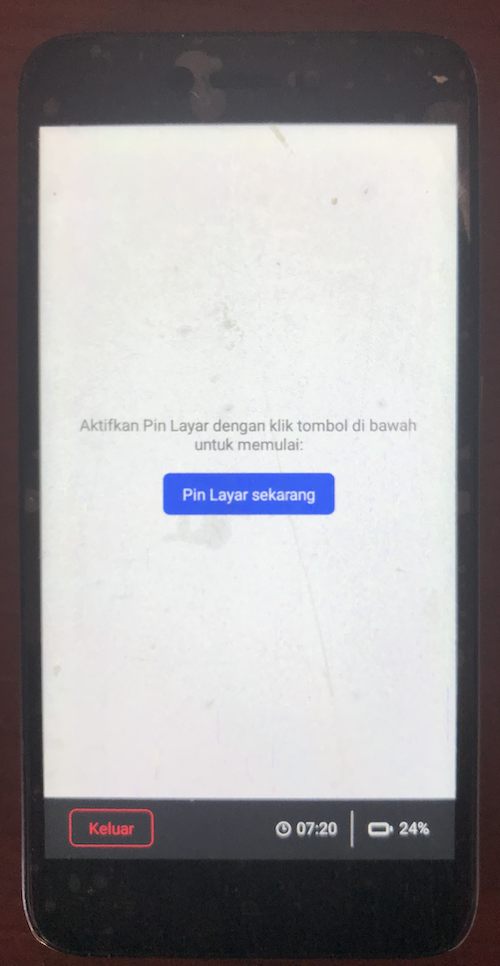
Klik tombol "Pin Layar Sekarang":
-
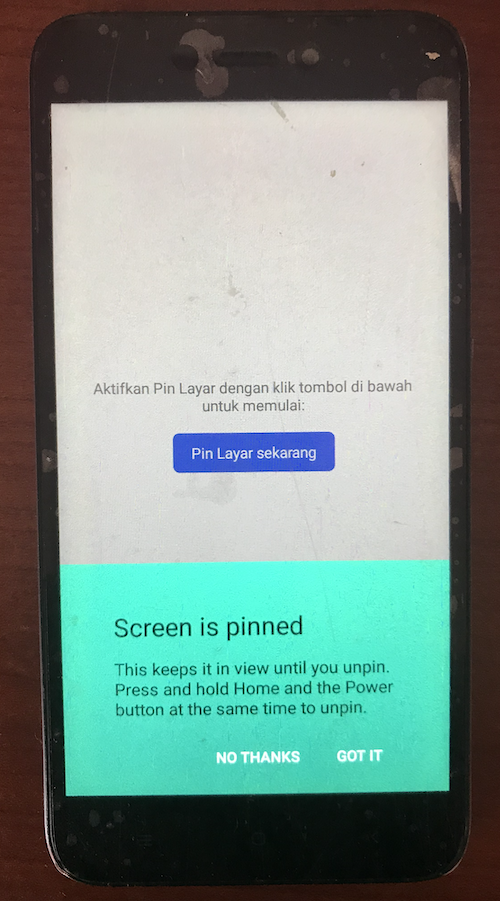
Maka akan muncul konfirmasi, klik "Got It"
-
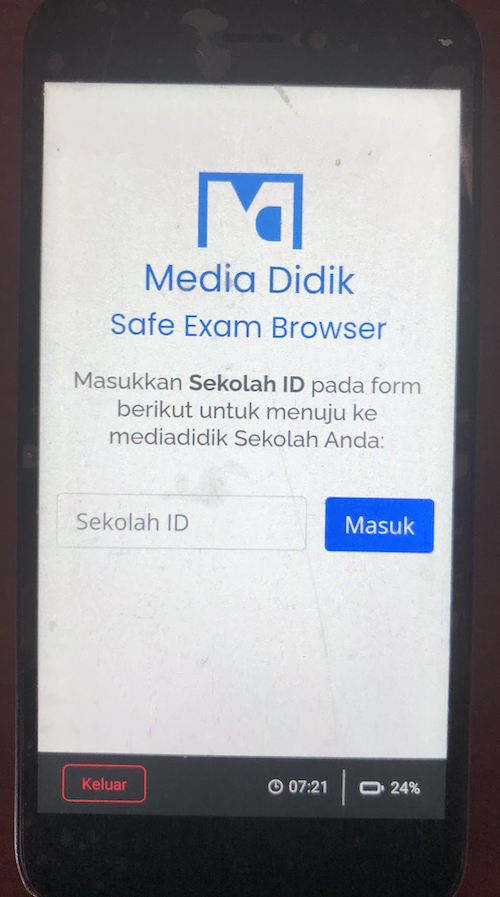
Isi Sekolah ID dengan
202987
-
Jika Sekolah ID benar, maka akan diarahkan ke halaman login Mediadidik:
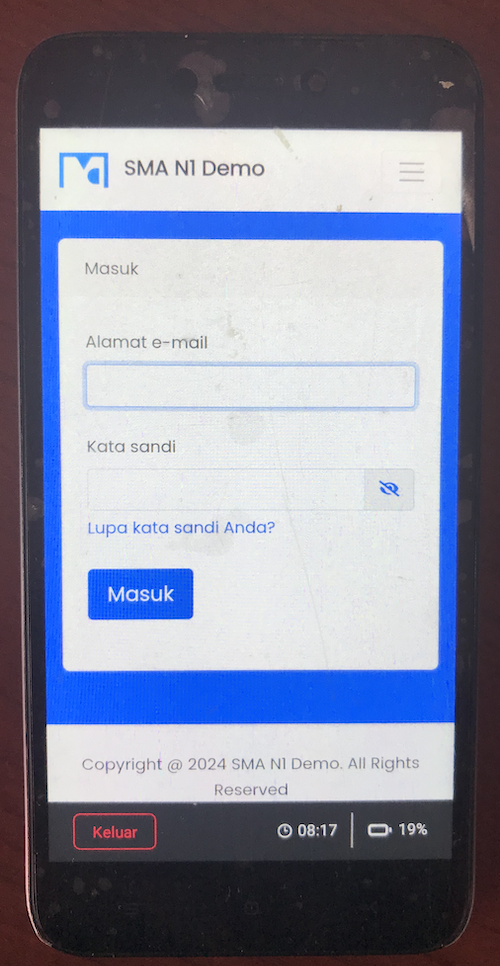
Anda dapat login menggunakan akunnya dan melakukan aktivitas seperti halnya pada versi web.
Sebelum melanjutkan, Anda harus sudah mendapatkan QR Code SEB dari pengajar Anda.
Silakan hubungi pengajar Anda jika belum mendapatkan.
Silakan hubungi pengajar Anda jika belum mendapatkan.
- Pastikan Anda menggunakan IOS versi minimal 11.
- Buka App Store → cari SafeExamBrowser → install.
-
Langkah konfigurasi:
-
Buka Aplikasi, kemudian pilih Scan SEB Configuration QR Code:
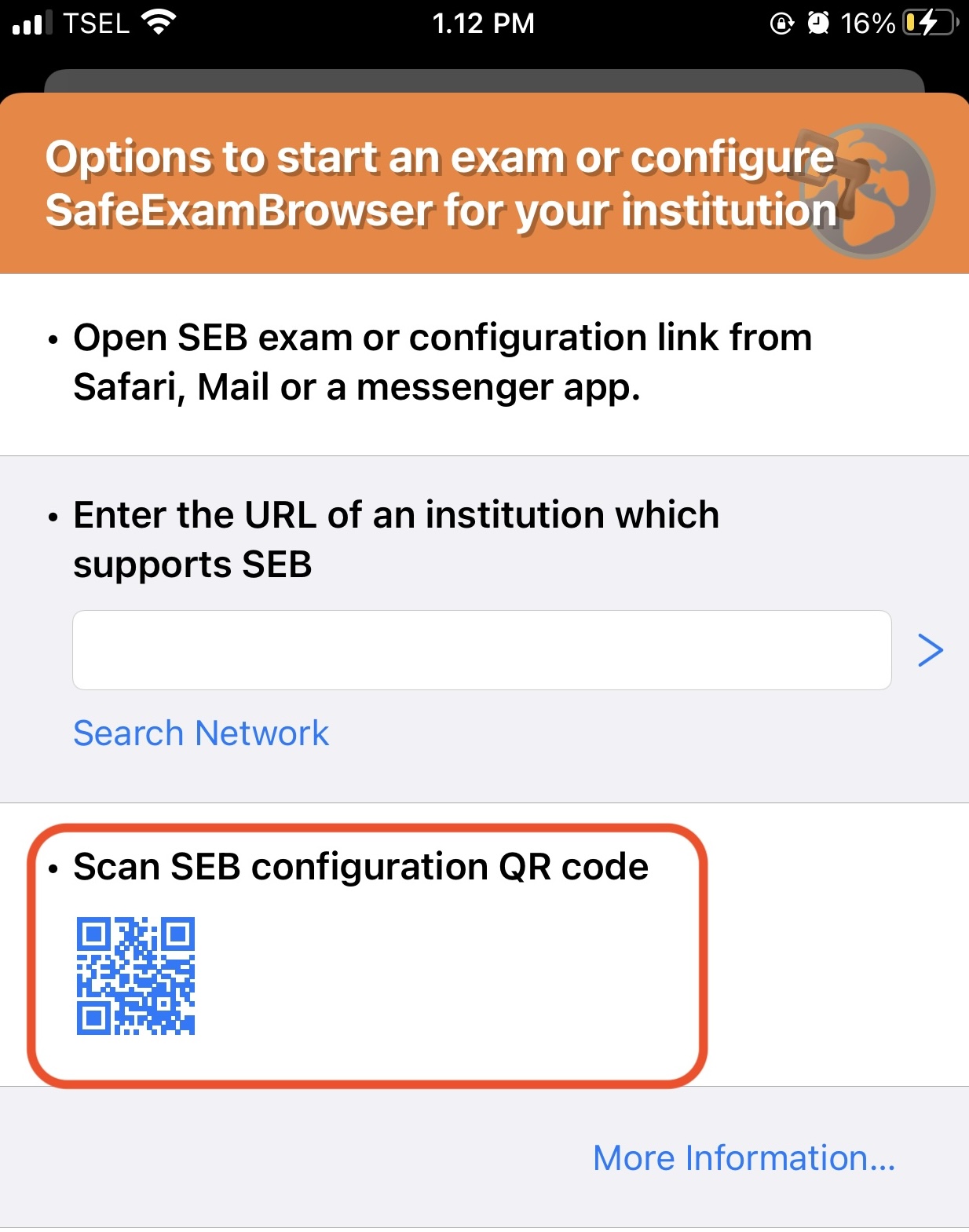
- Maka akan diarahkan untuk scan qr code melalui kamera. Silakan arahkan ke qr code seb yang sudah didapat.
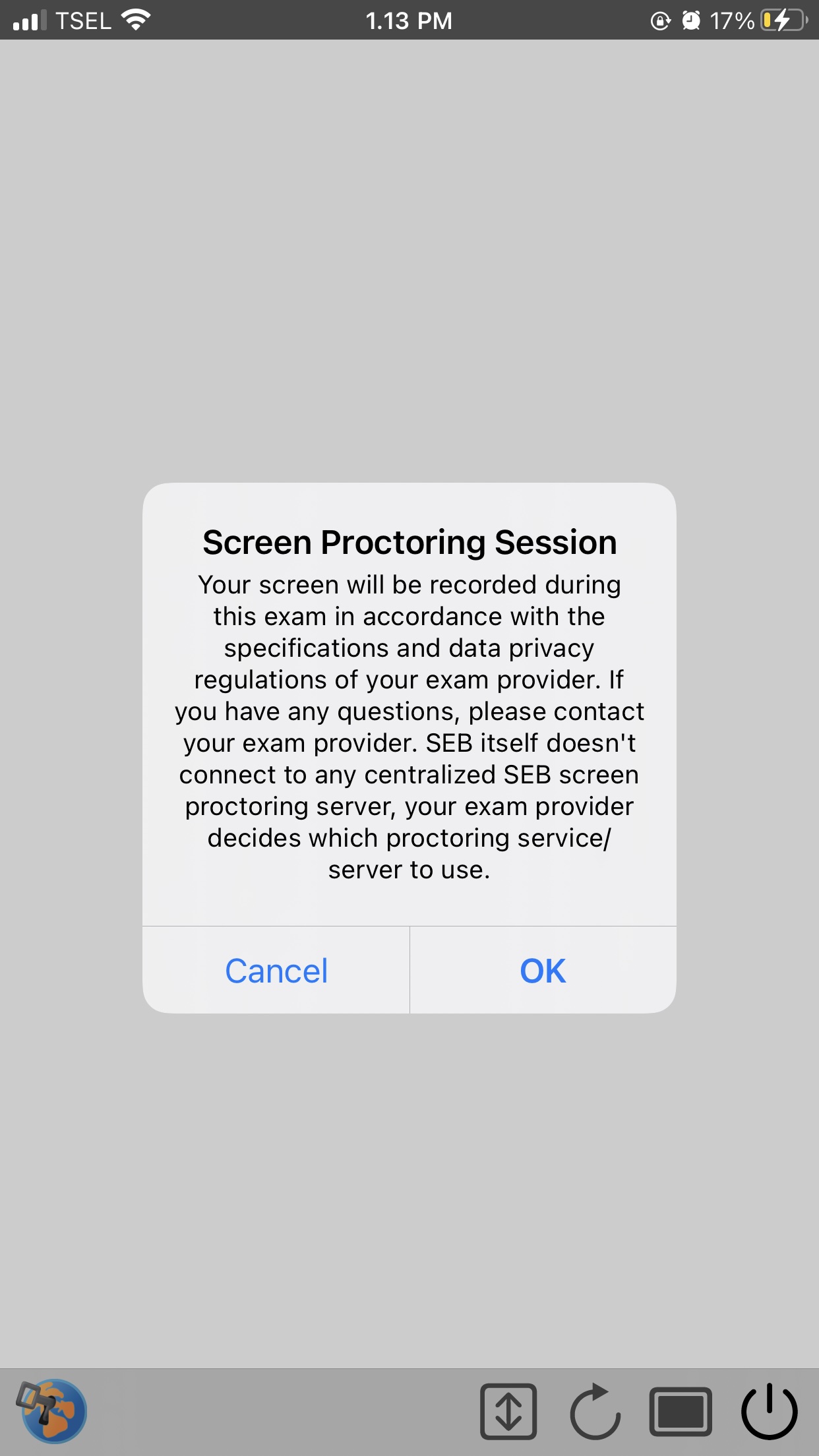
- Setelah scan qr code, jika menjumpai tampilan ini, klik ok:
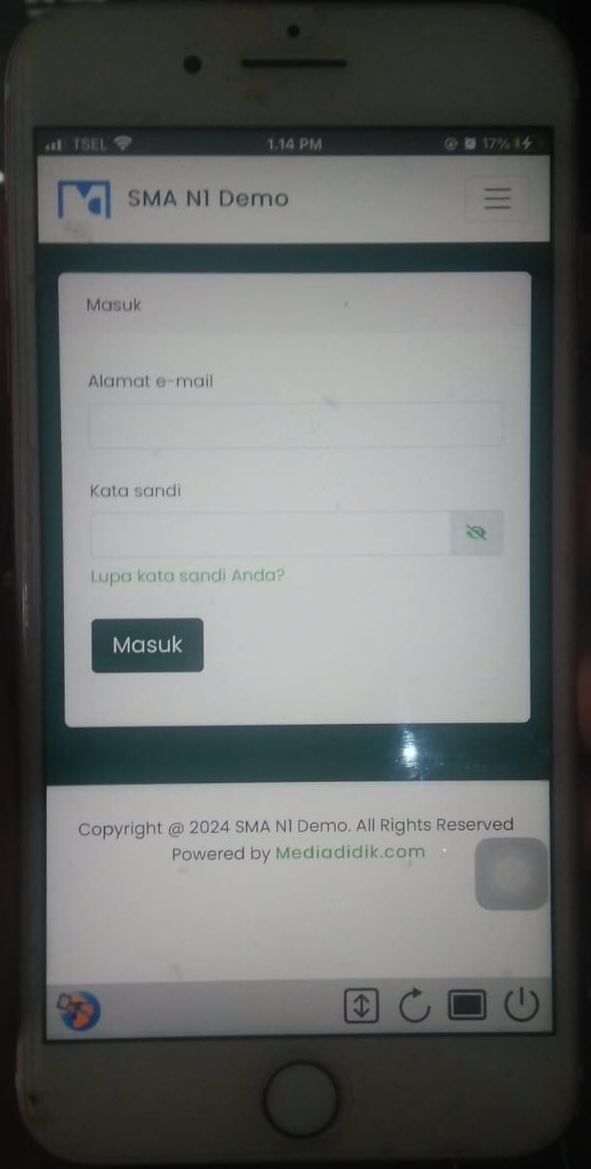
- Maka Anda akan diarahkan ke halaman mediadidik sekolah Anda:
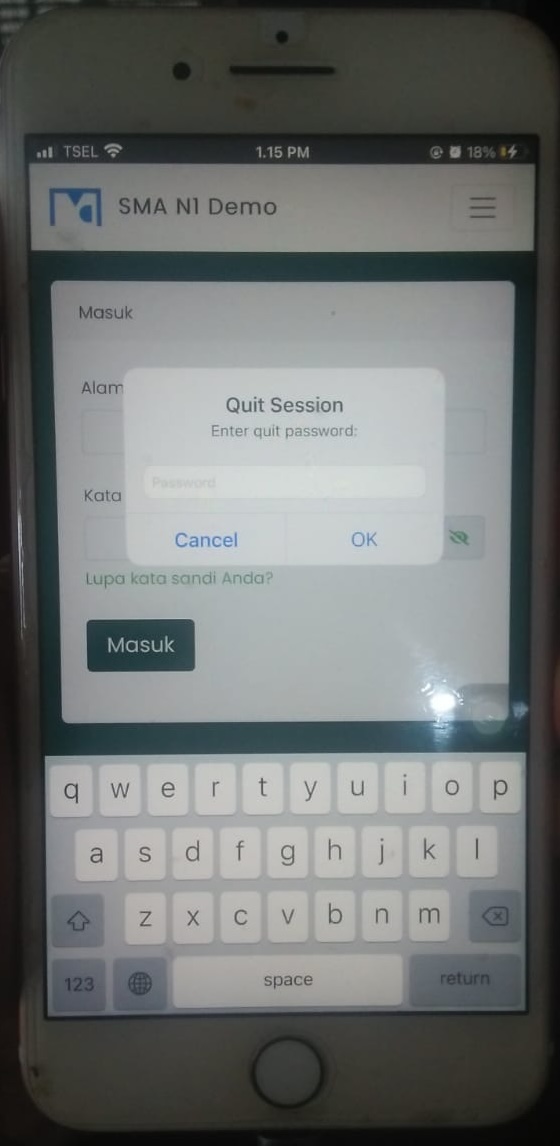
- Jika Anda ingin keluar dari aplikasi seb, klik tombol di kanan bawah, dan tanyakan password untuk keluar aplikasi ke pengajar Anda.
-
Buka Aplikasi, kemudian pilih Scan SEB Configuration QR Code:
Copyright @ 2026 SMAN 1 WATES. All Rights Reserved
Powered by Mediadidik.com
Powered by Mediadidik.com